
Stundas tēma
Digitāla attēla apstrāde. 4K_02_04.docx
Stundas mērķis
Apgūt prasmes apstrādāt digitālu attēlu.
Stundas uzdevumi
- Apgūt prasmes veikt darbības ar digitālu attēlu vai tā daļām.
- Attīstīt prasmes rediģēt fotogrāfiju.
- Gūt priekšstatu par informācijas saglabāšanu mākonī.
Sasniedzamie rezultāti
- Dzēš, kopē, pārvieto digitālo attēlu vai tā daļu.
- Veic digitālā attēla malu apgriešanu.
- Veic digitālā attēla automātisko koriģēšanu.
- Saglabā digitālo attēlu mākonī ar skolotāja palīdzību.
Mācību organizācijas formas un mācību metodes
Demonstrēšana, stāstījums, praktiskais darbs.
Skolēnu mācību sasniegumu vērtēšanas formas un metodes
Formatīvā vērtēšana – pašvērtējums.
Starppriekšmetu saikne
Dabaszinības – gadalaiki, dabas parādības, kustība.
Caurviju tēmas
Datņu atvēršana, rediģēšana un saglabāšana.
Tēmas padziļināšanas iespējas darbam ar spējīgākajiem skolēniem
Fotogrāfijas datnes izmēra samazināšana.
Ieteicamie vingrinājumi
4K_02_04_V1.png – attēla vai tā daļas kopēšana, pārvietošana, dzēšana.
4K_02_04_V2.jpg – fotogrāfijas rediģēšana.
4K_02_04_U1.jpg – digitāla attēla daļas kopēšana, pārvietošana.
4K_02_04_U2_Izdale.docx – fotogrāfijas rediģēšana.
4K_02_04_U3_Izdale.docx – mājas darbs, gatavošanās pārbaudes darbam.
Stundas norises aptuvenais plānojums
Stundas ievads:
- grupu mājas darbu noskatīšanās (video);
- stundas mērķis un uzdevumi.
Aktualizācija:
- digitāla attēla apstrādes nepieciešamība (piemēru demonstrēšana).
Apjēgšana un vingrošanas pauze:
- atkārtojums – attēla atlase, pārvietošana, izmēru maiņa;
- digitāla attēla vai tā daļas kopēšana, pārvietošana, dzēšana;
- vingrošanas pauze – kustības dabā attēlošana;
- digitālu fotogrāfiju apstrādes rīku piemēri;
- lietotnes atvēršana, digitāla attēla malu apgriešana;
- digitāla attēla automātiskā krāsu koriģēšana;
- rediģētā attēla saglabāšana, tai skaitā, mākonī.
Lietošana:
- iepriekšējā stundā saglabāto fotogrāfiju rediģēšana un saglabāšana.
Refleksija:
- darbs pāros – darblapu aizpildīšana;
- diskusija par digitāla attēla apstrādes nepieciešamības piemēriem.
Stundas noslēgums:
- informēšana par gaidāmo tēmas noslēguma pārbaudes darbu, mājas darba uzdošana.
Nepieciešamie resursi
Prezentāciju un attēlu apstrādes lietotnes, pieeja internetam.
Digitāla attēla apstrāde
Iepriekšējās stundās mācījies iegūt digitālu attēlu - zīmējot vai fotografējot. Šīs stundas mērķis iemācīties apstrādāt digitālu attēlu.
Noskaties prezentāciju 4K_02_04_SK.pptx
Īsu stundas mācību satura izklāstu atradīsi datnē 4K_02_04_T.docx
Darbības ar attēlu vai tā daļu
Ar šo vingrinājumu atkārtosi attēla vai tā daļas atlasi, mācīsies 'veidot atlasītā objekta kopiju, pārvietot to un dzēst.
- Attēlu apstrādes lietotnē (piemēram, Molberts (Paint)) atvērt datni 4K_02_04_V1.png
- Atlasīt visu objektu, kopēt to, turot piespiestu CTRL
- Atlasīt tikai ziedu, kopēt to ar komandām
- Sakārtot objektus šādā secībā:
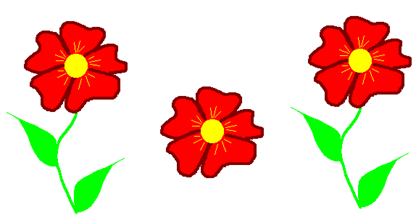
- Dzēst pēdējo objektu, saglabāt izmaiņas.
Digitāla attēla daļas kopijas izveide
Lai nostiprinātu prasmes veidot digitāla attēla daļas kopiju, izpildi uzdevumu:
- attēlu apstrādes lietotnē (piemēram, Molberts (Paint)) atvērt datni 4K_02_04_U1.jpg
- atlasīt zemeni, izveidot kopiju un novietot kā paraugā:
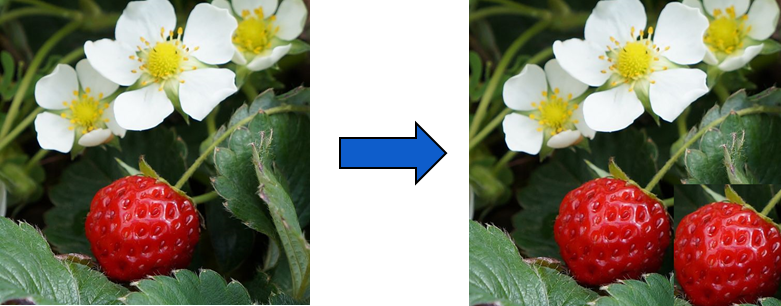
- saglabāt datni ar nosaukumu zemenes.
Fotogrāfijas apstrāde I
Izpildot šo uzdevumu, iemācīsies apstrādāt digitālo attēlu - fotogrāfiju. Šim nolūkam nepieciešaama lietotne, kas paredzēta fotogrāfiju apstrādei (piemēram, GIMP). Vari izmantot arī tiešsaistes rīkus internetā (noderīgo lietu stūrītī atradīsi dažas saites uz šādiem rīkiem):
- atver fotogrāfiju 4K_02_04_V2.jpg attiecīgajā lietotnē vai interneta vietnē;
- veic malu apgriešanu, ieslēdzot attiecīgo rīku un atlasot to fotogrāfijas daļu, kura jāatstāj ("jānogriež" tā fotogrāfijas daļa, kurā redzams automašīnas strūris);
- veic automātisko krāsu koriģēšanu;
- saglabā veiktās izmaiņnas fotogrāfijā;
- ja fotogrāfiju apstrādāji lietotnē GIMP, mēģini saglabāt fotogrāfiju, eksportējot to (prezentācijā aprakstīts, kā to izdarīt).
Fotogrāfijas apstrāde II
Prasmju nostiprināšanai veic tās fotogrāfijas apstrādi, kuru ieguvi, pildot uzdevumu iepriekšējā stundā. Ja fotogrāfija nav iegūta, var izmantot datni 4K_02_04_U2.jpg:
- atver fotogrāfiju attiecīgajā lietotnē vai tiešsaistē (attiecīgajā interneta vietnē);
- veic fotogrāfijas malu apgriešanu;
- veic automātisko krāsu koriģēšanu;
- saglabā veiktās izmaiņas;
- augšupielādē apstrādāto fotogrāfiju StartIT vietnē.
Gatavošanās pārbaudes darbam
Lai sagatavotos pārbaudes darbam, izpildi uzdevumus, kas uzskaitīti datnē 4K_02_04_U3_Izdale.docx. Uzdevumu izpildei būs nepieciešama arī datne 4K_02_04_U3.jpg